
Du hast von Claude Code gehört.
Alle reden davon. Kollegen, LinkedIn, YouTube. Und du fragst dich: Ist das wirklich auch für mich? Oder brauche ich dafür ein Informatikstudium?
Gute Nachricht: nein. Claude Code für Einsteiger ist kein Marketing-Versprechen. Du brauchst kein Coding-Wissen, keine Erfahrung mit dem Terminal und auch keinen besonderen Hintergrund.
Was du brauchst, zeige ich dir jetzt. Schritt für Schritt. In ca. 15 Minuten hast du alles eingerichtet und kannst loslegen.
Was ist Claude Code und warum ist das anders als ein normaler Chatbot?
Kennst du Claude.ai? Das ist der Chatbot im Browser. Du fragst, Claude antwortet. Nützlich für Texte, Ideen, Recherchen.
Claude Code ist etwas anderes. Es läuft direkt auf deinem Computer und kann echte Dateien lesen, erstellen und verändern. Die offizielle Beschreibung von Anthropic: "An agentic coding tool that lives in your terminal." Auf Deutsch: ein KI-Assistent, der in deinem Projektordner arbeitet und echten Code baut.
Das bedeutet für dich: Du beschreibst, was du haben willst. Claude Code plant, erstellt Dateien, führt Befehle aus und fragt dich bei jedem Schritt, ob es weitermachen soll. Du behältst immer die Kontrolle.
Kein Umweg über Copy-Paste aus einem Chat-Fenster. Kein manuelles Speichern von Dateien. Einfach loslegen.
Was du brauchst, die Checkliste vor dem Start
Drei Dinge. Das war's.
Ein Claude-Abo (welches du wirklich brauchst)
Claude Code ist ab dem Pro-Abo für 20 Euro pro Monat verfügbar. Das gibt dir ausreichend Nutzung für den Einstieg und Zugriff auf alle Modelle, inklusive dem stärksten Opus-Modell.
Die kostenlose Version hat Tageslimits. Das klingt erstmal ok, aber sobald du wirklich an etwas baust, erreichst du diese Limits schnell. Für Heavy Users gibt es noch Max (100 Euro/Monat). Für den Anfang: Pro reicht.
Dein Abo kannst du unter claude.ai verwalten.
VS Code, dein digitaler Arbeitsplatz
VS Code ist ein kostenloser Code-Editor von Microsoft. Du brauchst ihn nicht, um Code zu tippen. Er macht aber dein Leben deutlich einfacher: Du siehst alle Dateien, die Claude Code gerade erstellt, und das Terminal ist direkt eingebaut.
Download unter code.visualstudio.com. Installation wie jede andere App.
Node.js, die stille Grundlage
Node.js ist eine Laufzeitumgebung, die viele moderne Web-Apps brauchen, um zu laufen. Keine Sorge, wir installieren das direkt per Befehl im Terminal. Du brauchst keine Website zu besuchen. Das zeigen wir dir im nächsten Abschnitt.
Das Terminal, kein Grund zur Panik
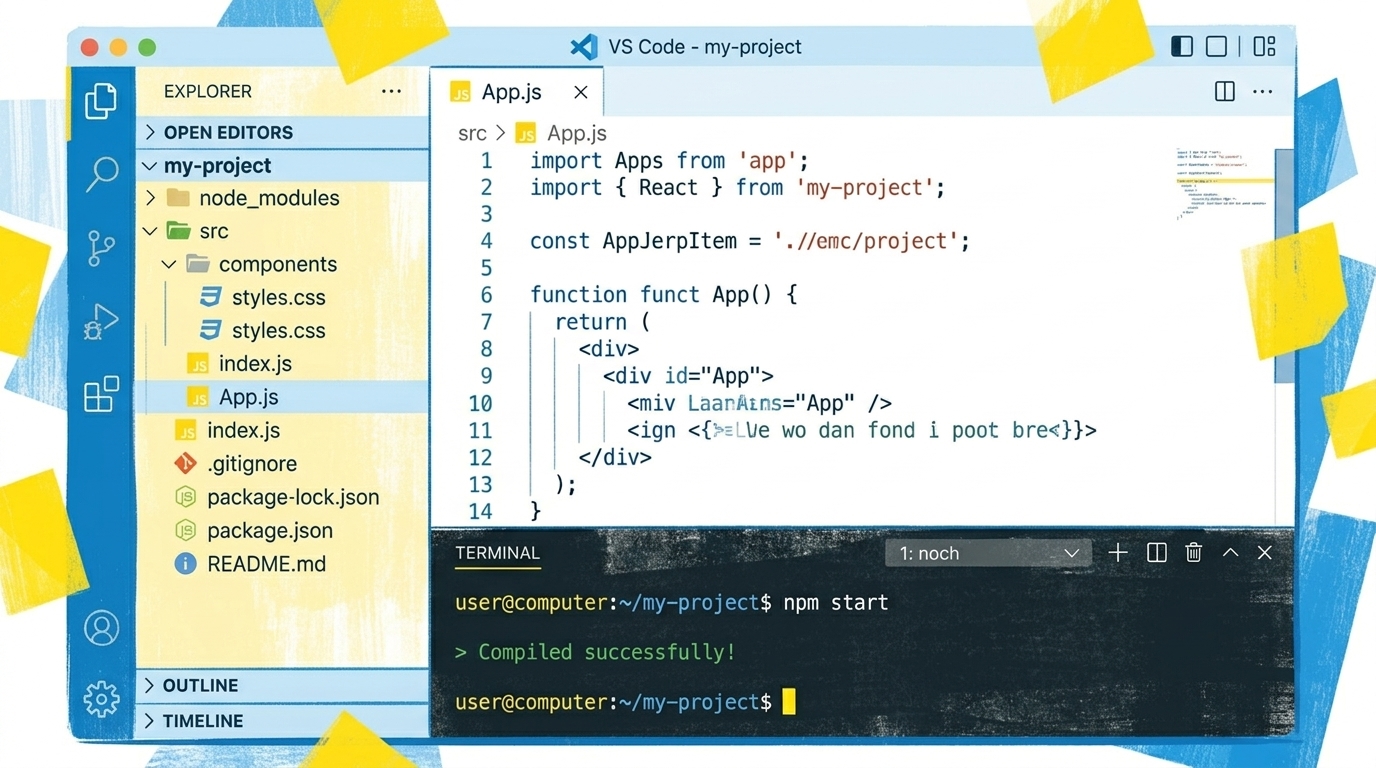
Hier kommen die meisten Anfänger ins Stocken. Das Terminal ist dieses schwarze Fenster mit weißem Text, das wirkt wie aus den frühen 90ern. (Oder was man immer Hacker in Filmen nutzen sieht...)
Dabei ist es eigentlich gar nichts Wildes. Stell es dir vor wie einen Chat mit deinem Computer. Du tippst kurze Befehle. Der Computer führt sie aus. Das war's.
Terminal in VS Code öffnen, in 3 Klicks
In VS Code ist das Terminal direkt eingebaut. Du brauchst kein extra Programm.
Geh oben im Menü auf Terminal → New Terminal. Unten im Fenster öffnet sich ein Textfeld. Das ist dein Terminal.
Mac-Alternativ: Tastenkürzel Ctrl+` oder Cmd+J.
Dein allererster Befehl
Tippe genau das hier in das Terminal und drücke Enter:
echo "Hallo Terminal"
Das Terminal antwortet: Hallo Terminal
Das war dein erster Befehl. Der Computer hat gemacht, was du gesagt hast. Kein Schaden, kein Risiko. Merke dir dieses Gefühl, denn das bleibt so.
Node.js installieren, direkt per Befehl
Gut, das Terminal läuft. Jetzt nutzen wir es gleich sinnvoll: Wir installieren Node.js, ohne eine einzige Website besuchen zu müssen.
Tippe zuerst diesen Befehl und drücke Enter:
node --version
Siehst du eine Versionsnummer wie v22.0.0? Perfekt, Node.js ist bereits installiert. Du kannst diesen Abschnitt überspringen.
Siehst du eine Fehlermeldung? Dann installiere es jetzt.
Mac:
Klicke in VS Code oben auf Terminal → New Terminal. Tippe dann diesen Befehl:
brew install node
Falls du Homebrew noch nicht hast, tippe zuerst:
/bin/bash -c "$(curl -fsSL https://raw.githubusercontent.com/Homebrew/install/HEAD/install.sh)"
Warte bis die Installation fertig ist, dann brew install node.
Windows:
Klicke in VS Code unten links auf das Terminal-Feld. Falls es noch nicht offen ist: Klicke oben im Menü auf Terminal, dann auf New Terminal.
Tippe dann diesen Befehl in PowerShell:
winget install OpenJS.NodeJS.LTS
WinGet ist auf Windows 10 und 11 bereits vorinstalliert, du brauchst nichts extra herunterzuladen.
Nach der Installation: Schließe das Terminal-Feld und öffne es neu (Terminal → New Terminal). Dann prüfe nochmal:
node --version
Jetzt sollte eine Versionsnummer erscheinen.
Claude Code installieren, Schritt für Schritt
Ein Befehl, fertig.
macOS und Linux
Öffne das Terminal in VS Code und füge diesen Befehl ein:
curl -fsSL https://claude.ai/install.sh | bash
Drücke Enter. Claude Code wird heruntergeladen und automatisch installiert. Das dauert ca. 30 Sekunden.
Alternativ mit Homebrew, wenn du es bereits nutzt:
brew install --cask claude-code
Windows
Öffne PowerShell (Windowstaste, dann "PowerShell" suchen, als Administrator ausführen) und tippe:
irm https://claude.ai/install.ps1 | iex
Alternativ über WinGet:
winget install Anthropic.ClaudeCode
Login: Verbindung mit deinem Abo herstellen
Nach der Installation tippst du im Terminal:
claude
Der Willkommensbildschirm erscheint. Tippe dann:
/login
Du wirst auf eine Webseite weitergeleitet, wo du dich mit deinem Claude-Konto anmeldest. Einmalige Sache. Danach ist alles dauerhaft verbunden, du musst dich nicht bei jeder Session neu einloggen.

GitHub Desktop einrichten, so geht kein Code mehr verloren
Kennst du das Gefühl, an etwas zu arbeiten und dann aus Versehen eine wichtige Datei zu überschreiben oder zu löschen? (Ich sage nur STRG/CMD + S)
Bei Code passiert das ständig.
Deshalb nutzen Entwickler Versionskontrolle. Das ist eine Zeitmaschine für deinen Code. Jeder gespeicherte Stand bleibt erhalten, du kannst jederzeit zu einem früheren Zeitpunkt zurück.
GitHub ist die beliebteste Plattform, um Code zu speichern und zu sichern. GitHub Desktop ist die grafische Oberfläche dazu, ganz ohne Terminal-Kenntnisse. Du klickst statt zu tippen.
Download unter desktop.github.com. Falls du noch kein Konto hast: kostenlos registrieren unter github.com.
Warum GitHub? Die kurze Erklärung
Stell dir GitHub wie Google Drive für deinen Code vor. Nur dass es nicht nur Dateien speichert, sondern auch jede einzelne Änderung, die du je gemacht hast. Du kannst zurückblättern wie in einer Geschichte.
Das klingt nach extra Aufwand. Ist es nicht. Nach ein paar Mal wird es zur Gewohnheit, und du wirst nie wieder ohne es arbeiten wollen.
Ein neues Repository erstellen
Ein Repository ist ein Ordner mit Superkräften. So legst du deines an:
- Öffne GitHub Desktop
- Klicke auf File → New Repository
- Gib dem Repository einen Namen, z.B.
mein-erstes-projekt - Wähle einen Speicherort auf deinem Computer, z.B. deinen Dokumente-Ordner
- Klicke Create Repository
Fertig. Du hast jetzt einen versionierten Projektordner auf deinem Computer.
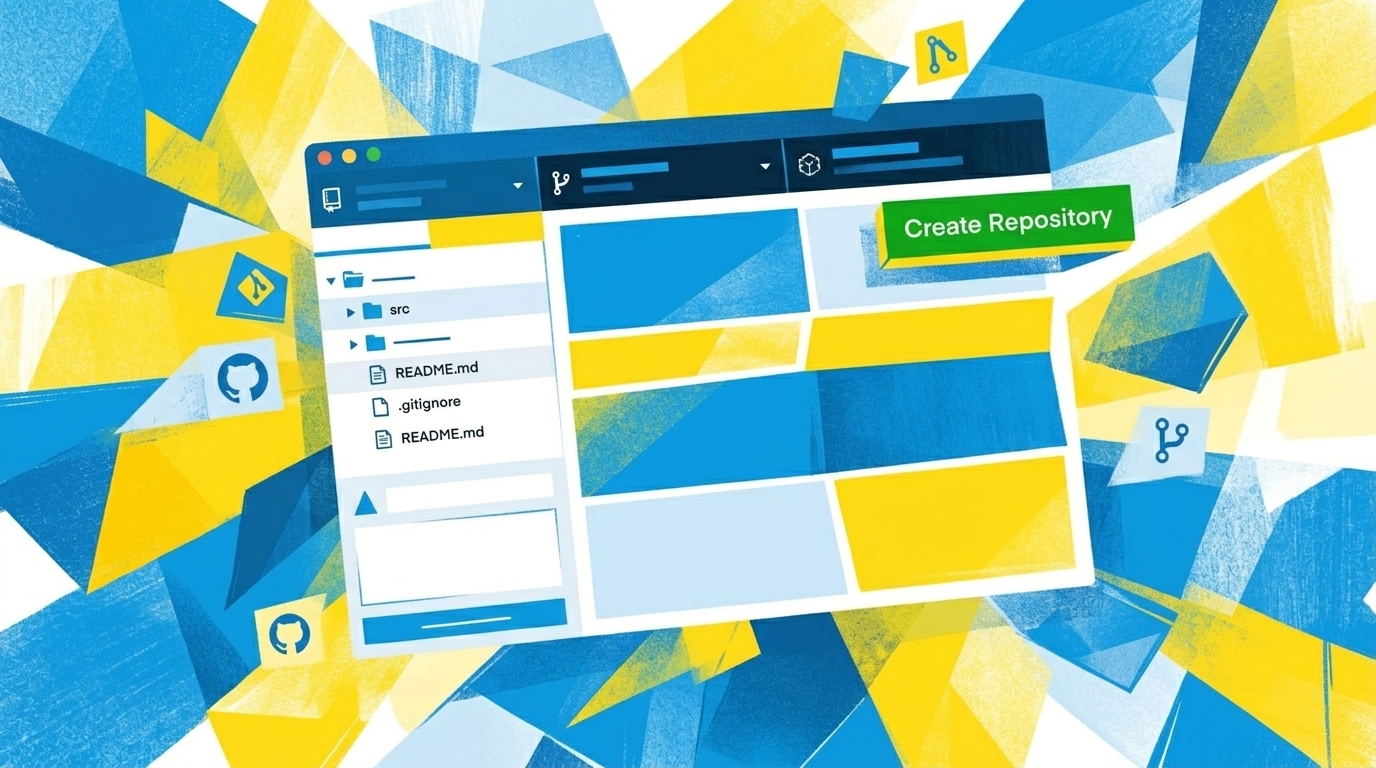
Repository in VS Code öffnen
In GitHub Desktop siehst du oben den Button Open in Visual Studio Code. Klick drauf.
VS Code öffnet sich direkt mit deinem Projektordner. Im Explorer auf der linken Seite siehst du alle Dateien. Das Terminal unten ist automatisch auf diesen Ordner ausgerichtet. Perfekte Ausgangslage.
Übrigens: Falls dir das Terminal zu ungemütlich ist, gibt es ein offizielles Claude-Plugin direkt für VS Code. Damit kannst du Claude Code über eine grafische Oberfläche in VS Code nutzen, ganz ohne Terminal. Alle Details findest du in der offiziellen Dokumentation.
Deine erste Claude Code Session, los geht's
Alles eingerichtet. Jetzt das Spannendste.
Claude Code starten
Öffne das Terminal in VS Code (Terminal → New Terminal) und tippe:
claude
Der Willkommensbildschirm erscheint. Du siehst aktuelle Updates, deine letzten Gespräche und eine Eingabezeile.
Eine erste Frage stellen
Tippe jetzt einfach:
Was enthält dieser Ordner?
Claude Code erkundet deinen Projektordner und erklärt dir, was es findet. Oder es sagt dir: der Ordner ist leer. Auch eine nützliche Auskunft.
Du kannst auf Deutsch schreiben. Du kannst auf Englisch schreiben. Claude versteht beides.
Wie Claude Code mit dir kommuniziert
Claude Code ist kein einfaches Formular mit Ja/Nein-Knöpfen. Du schreibst, Claude antwortet, du antwortest zurück. Normale Konversation, auf Deutsch oder Englisch.
Wenn Claude Code aber konkret etwas tun will, also einen Befehl ausführen oder eine Datei verändern, hält es kurz an und zeigt dir genau, was es vorhat. Du siehst die geplante Aktion und kannst sie bestätigen oder ablehnen. Erst dann macht Claude weiter.
Das ist dein Sicherheitsnetz. Wenn du nicht sicher bist, was eine vorgeschlagene Aktion bedeutet, lehn sie ab und frag nach einer Erklärung.
Die drei Modi in Claude Code
Wie viel Claude selbstständig macht, kannst du steuern. Es gibt drei Modi, zwischen denen du wechseln kannst:
Standard Mode (Standardeinstellung): Claude fragt vor jedem Befehl und jeder Dateiänderung nach deiner Bestätigung. Perfekt für den Einstieg, du behältst immer die Kontrolle.
Plan Mode: Claude plant zuerst alles durch und zeigt dir den vollständigen Plan, bevor es irgendetwas umsetzt. Nützlich für größere Aufgaben, bei denen du den Überblick behalten willst.
Accept Edits Mode: Claude führt Dateiänderungen automatisch aus, ohne jedes Mal zu fragen. Spart Zeit, wenn du Claude bereits vertraust und schnell vorankommen willst.
Für den Anfang bleib im Standard Mode. Du kannst den Modus jederzeit mit /mode wechseln oder schnell mit Shift + Tab durchschalten.
Und jetzt? Dein erstes Projekt wartet
Das Setup ist abgeschlossen. Claude Code läuft, GitHub Desktop ist eingerichtet, deine erste Session hast du gestartet.
Was jetzt? In Teil 2 dieses Tutorials baust du dein erstes echtes Projekt: ein einfaches Kanban-Board für deinen Alltag. Kein Vorwissen nötig, Claude Code erledigt die schwere Arbeit. Du beschreibst, bestätigst und schaust zu, wie deine App entsteht.
Und wenn du irgendwann tiefer einsteigen willst, zeigen wir im fortgeschrittenen Claude Code Guide, wie Profis Claude Code einsetzen. Dort geht es um Claude.md als Projektspeicher, Hooks für automatische Qualitätsprüfungen und MCP-Integrationen für externe Tools.