
Du nutzt Claude Code vielleicht schon eine Weile.
Du kriegst Dateien erstellt, Bugs gefixt, einfache Sachen laufen. Aber wenn du ehrlich bist: Es fühlt sich noch nicht nach echter Superpower an. Eher wie ein sehr schnelles Google.
Das ist kein Fehler von dir. Die meisten Tutorials zeigen dir genau das, was du schon weißt. Sie hören auf, wenn es erst richtig spannend wird.
Claude Code ist inzwischen das "most loved" KI-Coding-Tool (46 % Zustimmung in der Pragmatic Engineer Survey 2026) und wird von über einer Million Nutzern aktiv eingesetzt. Startups setzen es zu 75 % ein und Anthropic verzeichnete mit der Technologie einen Umsatz von geschätzten 2,5 Milliarden USD im Jahr 2026. Die wahre Magie passiert aber nicht im Chat-Fenster. Sie passiert in der Konfiguration, in der Automation und in der Skalierung.
Genau da setzen wir an. Ob du große Projekte managst, SEO-Workflows automatisieren willst oder Claude in deinen Veröffentlichungsprozess einbinden möchtest, hier bekommst du die Praktiken, die aus einem nützlichen Tool echte Infrastruktur machen.
Für Einsteiger
Noch ganz am Anfang? Dann lies zuerst unseren Einsteiger-Guide für Claude Code (Setup in 15 Minuten, kein Vorwissen nötig) und das Erste-Projekt-Tutorial, in dem wir gemeinsam ein Kanban-Board bauen. Dieser Guide hier baut auf diesen Grundlagen auf.
Das Core Mental Model: Warum Claude mehr ist als ein smarter Chatbot
Kurz bevor wir in die Konfiguration tauchen: Hast du dich mal gefragt, warum Claude bei manchen Leuten wie ein vollständiges Teammitglied wirkt und bei anderen einfach Aufgaben abarbeitet?
Der Unterschied liegt nicht im Prompt.
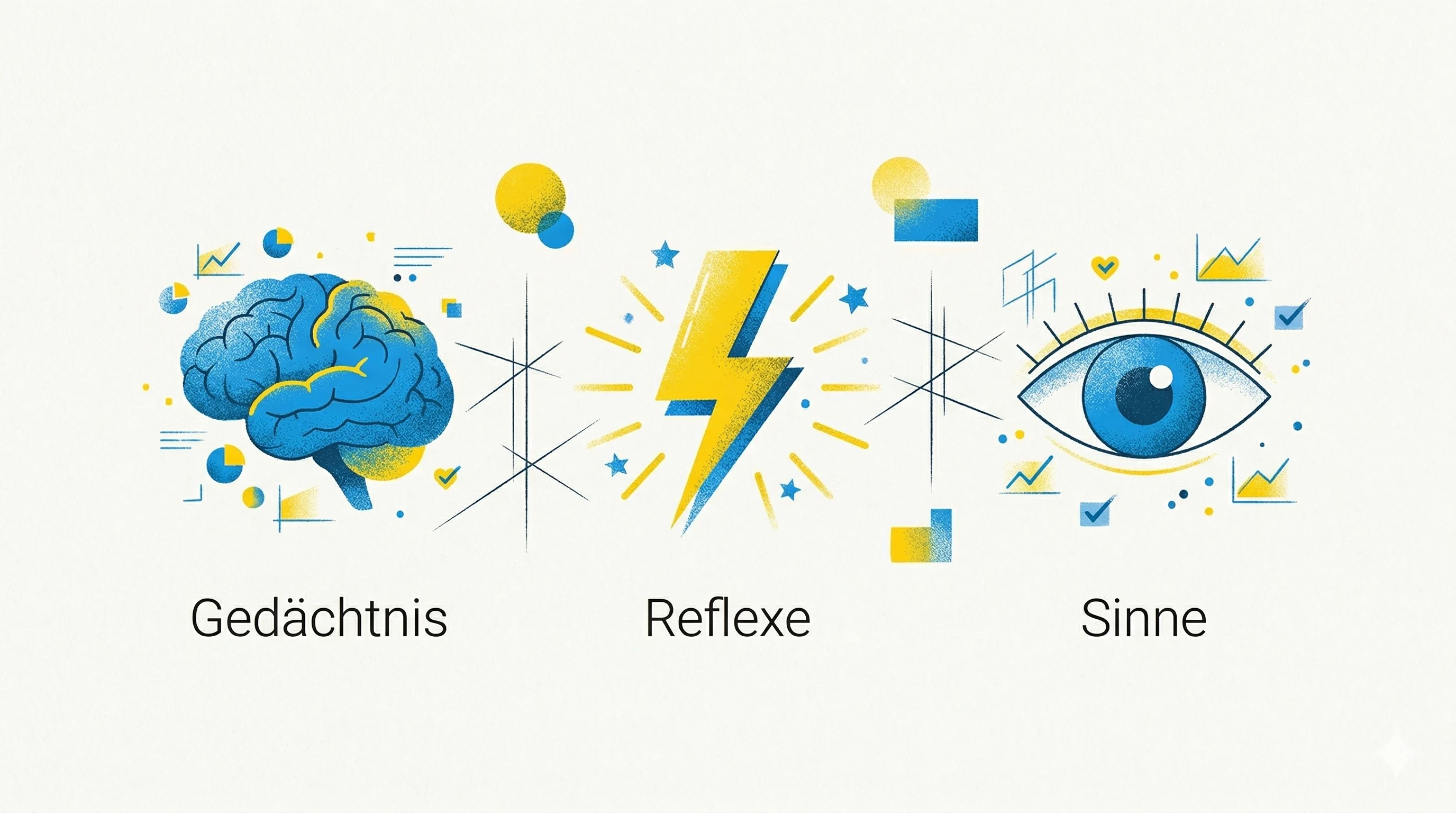
Er liegt darin, wie du Claude in deine Umgebung einbettest. Stell dir die Werkzeuge nicht als Features vor, sondern als kognitive Erweiterungen:
| Fähigkeit | Mentales Modell | Primäre Funktion | Ideal für |
|---|---|---|---|
| Claude MD | Gedächtnis | Statische Projektfakten und Navigationshilfe | Repo-Anweisungen, Stilregeln, Verzeichnisstruktur |
| Hooks | Reflexe | Automatische Aktionen, die bei bestimmten Ereignissen immer ausgeführt werden | Pflichtformatierung, Test-Erzwingung, Benachrichtigungen |
| MCP | Augen, Ohren, Hände | Live-Zugriff auf externe Systeme | Jira-Tickets lesen, Figma-Designs abrufen, GSC-Daten analysieren |
Siehst du den Unterschied?
Kein Assistent mehr, der auf deine Prompts wartet, sondern ein Teammitglied, das handelt. Ein Gedächtnis speichert Kontext. Reflexe sorgen dafür, dass nichts vergessen wird. Und externe Sinne lassen Claude über den eigenen Code-Context hinaus denken. Das ist das Kernversprechen von Vibe Coding: Statt Code zu tippen, orchestrierst du.
"Claude MD ist wie Gedächtnis, Hooks sind wie Reflexe und MCP ist wie Claudes Augen, Ohren und Hände." — Lizzie, Applied AI Solutions Engineer bei Anthropic
# Neuer Artikel? Du erfährst es als Erstes.
# Kein Spam. Ein kurzes Mail, wenn etwas erscheint.
Gib Claude eine Möglichkeit, seine Arbeit zu prüfen
Kennst du das? Du lässt Claude eine Funktion bauen, sie sieht gut aus, du bist zufrieden. Zwei Stunden später fällt dir auf: Sie funktioniert nicht wirklich. Nur oberflächlich.
Das ist kein Claude-Fehler. Das ist ein Feedback-Problem.
Claude arbeitet deutlich besser, wenn er seine eigene Arbeit überprüfen kann. Mit Tests, konkreten Erwartungswerten oder Screenshots zum Vergleich. Ohne das bist du die einzige Feedback-Schleife. Jeder Fehler landet auf deinem Tisch.
Das Prinzip ist simpel: Zeige Claude nicht nur, was du willst, sondern auch, wie "fertig" aussieht.
| Situation | Schwacher Prompt | Starker Prompt |
|---|---|---|
| Neue Funktion | "Implementiere eine E-Mail-Validierung" | "Schreibe eine validateEmail-Funktion. Testfälle: [email protected] = true, invalid = false, [email protected] = false. Führe die Tests danach aus." |
| UI-Änderung | "Mach das Dashboard besser" | "[Screenshot einfügen] Implementiere dieses Design. Mach danach einen Screenshot und vergleiche. Liste Unterschiede auf und behebe sie." |
| Bug-Fix | "Der Build schlägt fehl" | "Der Build schlägt mit diesem Fehler fehl: [Fehler]. Behebe die Grundursache und prüfe, dass der Build danach erfolgreich ist." |
Die Grundregel: Formuliere jeden Prompt mit Abnahmekriterien. Was muss wahr sein, damit die Aufgabe gilt? Das gibst du Claude mit.

Der 4-Schritte-Workflow: Erkunden, Planen, Coden, Committen
Wie oft hat Claude dir Code geliefert, der das falsche Problem löst? Nicht weil Claude schlecht ist. Sondern weil du ihn zu früh ins Coden geschickt hast.
Das Gegenmittel ist ein klarer Arbeitsablauf, den Anthropic intern als den effektivsten beschreibt: zuerst erkunden, dann planen, dann umsetzen.
Plan Mode: Lesen ohne Änderungen
Im Plan Mode liest Claude Dateien und beantwortet Fragen, aber er ändert nichts. Kein Code, keine Commits. Du kannst ihn sicher durch dein Projekt schicken. Aktivieren mit /mode plan oder Shift + Tab.
Schritt 1: Erkunden. Im Plan Mode schickst du Claude los: "Lies /src/auth und erkläre mir, wie Session-Handling und Login funktionieren." Claude liest, denkt, erklärt. Keine Änderungen.
Schritt 2: Planen. Immer noch im Plan Mode: "Ich möchte Google-Login hinzufügen (OAuth, also Anmeldung über ein bestehendes Google-Konto). Welche Dateien müssen sich ändern? Erstell einen konkreten Plan." Du siehst den Plan, kannst ihn mit Ctrl+G direkt im Editor öffnen und anpassen.
Schritt 3: Umsetzen. Zurück in den Normal Mode. Claude setzt den Plan um und schreibt Tests.
Schritt 4: Committen. Claude erstellt einen aussagekräftigen Commit und öffnet auf Wunsch direkt einen Pull Request.
Wann Plan Mode überspringen?
Für kleine, offensichtliche Änderungen brauchst du diesen Ablauf nicht. Plan Mode lohnt sich, wenn du dir über den Ansatz unsicher bist, wenn mehrere Dateien betroffen sind oder wenn du mit dem Code noch nicht vertraut bist. Tippfehler korrigieren? Direkt machen.

Präzise Prompts: Der Unterschied zwischen vage und produktiv
Claude kann Absichten ableiten. Gedanken lesen kann er nicht.
Je präziser du formulierst, desto weniger Korrekturrunden brauchst du. Die meisten Prompts sind zu vage, weil wir denken, Claude "weiß schon, was gemeint ist." Tut er manchmal. Aber verlassen kannst du dich nicht drauf.
Vier Muster machen den Unterschied:
- Aufgabe eingrenzen: Statt "füge Tests für foo.py hinzu" lieber: "Schreibe einen Test für foo.py, der den Fall abdeckt, wenn der Nutzer ausgeloggt ist. Keine gefälschten Platzhalterdaten (Mocks)."
- Auf Quellen zeigen: Statt "warum hat diese Funktion so eine seltsame Struktur?" lieber: "Schau dir die Änderungshistorie von ExecutionFactory an und fasse zusammen, wie die Struktur entstanden ist."
- Auf bestehende Muster verweisen: Statt "füge ein Calendar-Widget hinzu" lieber: "Schau dir HotDogWidget.php an, um die Muster zu verstehen. Baue dann ein Calendar-Widget nach demselben Prinzip, ohne neue Bibliotheken."
- Symptom beschreiben, nicht Diagnose: Statt "behebe den Login-Bug" lieber: "Nutzer berichten, dass der Login nach einer abgelaufenen Sitzung fehlschlägt. Schau dir den Ablauf in
/src/auth/an, besonders die Token-Erneuerung. Schreibe zuerst einen Test, der das Problem reproduziert, dann behebe es."
Dateien direkt übergeben
Nutze @, um auf Dateien zu verweisen: @src/auth/login.ts. Claude liest die Datei, bevor er antwortet. Das spart Kontext und verhindert Missverständnisse.
Noch direkter: Leite Daten per Terminal weiter. cat error.log | claude schickt den Inhalt direkt. Kein Copy-Paste, kein Datei-Upload.
Context Management mit claude.md: So gibst du Claude ein langfristiges Gedächtnis
Stell dir vor, du arbeitest jeden Tag mit einem Kollegen zusammen, der sich an nichts erinnert.
Kein Projektkontext, keine Teamregeln, keine Präferenzen. Du würdest ihn jeden Morgen von vorne einarbeiten. Genau das passiert, wenn du ohne claude.md arbeitest.
Ohne diese Datei arbeitet Claude nach allgemeinen Best Practices. Nicht nach deinen. Das ist wie IKEA-Möbel ohne Anleitung zusammenbauen: Claude weiß ungefähr, wie ein Schrank aussieht, aber dein spezifisches Modell? Fehlanzeige. Die claude.md ist die Bedienungsanleitung, die Claude automatisch zu jeder Session liest.
Die Initialisierung automatisieren:
Starte neue Projekte mit /init. Claude scannt die Codebase und erstellt einen ersten Entwurf für dich. Du verfeinerst ihn danach manuell. Hast du bereits agents.md oder rules.md im Einsatz? Lass Claude diese zusammenfassen und ins neue Format migrieren. Das dauert Minuten und erspart dir in jeder zukünftigen Session Zeit.
Was wirklich funktioniert
- Unter 200 Zeilen bleiben. Frag dich bei jeder Zeile: Würde Claudes Abwesenheit direkt zu einem Fehler führen? Nein? Raus damit. Überfüllte Dateien führen dazu, dass Claude wichtige Regeln weniger stark gewichtet.
- Aufteilen bei großen Projekten. Wenn du mehrere Teams oder Bereiche hast, lege eine kurze Haupt-
claude.mdfür allgemeine Regeln an und separate Dateien in den jeweiligen Projektordnern. Claude liest automatisch nur die Regeln, die für die Dateien relevant sind, an denen du gerade arbeitest. claude/rules/-Verzeichnis nutzen. Wird die Datei trotzdem zu groß, trenne Regeln nach Thema in separate Dateien in einem.claude/rules/-Verzeichnis auf.- Regeln auf bestimmte Dateitypen beschränken. Du kannst festlegen, dass eine Regel nur für Python-Dateien gilt, nicht für alle. So stört dich Python-spezifisches beim JavaScript-Schreiben nicht.
- Irrelevante Regeln ausschließen. Claude MD erlaubt es, bestimmte Anweisungen zu deaktivieren, wenn sie für eine Aufgabe nicht relevant sind.
Ein guter claude.md-Eintrag für ein SEO-Projekt könnte so aussehen:
- Technische Audits: Immer zuerst Mobile-Daten analysieren. Desktop nur bei explizitem Vergleichs-Reporting.
- Keyword-Mapping: Vor jedem Content-Brief nach Suchintention clustern (Informational, Commercial, Transactional).
- Content-Analyse: E-E-A-T-Signale (Erfahrung, Expertise, Autorität, Vertrauen) über Keyword-Dichte stellen.
- GSC-Daten: Standardmäßig die letzten 90 Tage, Brand-Keywords rausfiltern, sofern nicht explizit gewünscht.
Automation mit Hooks: Nie wieder eine Prüfung vergessen
Kennst du das? Du bittest Claude, nach jeder Änderung automatisch die Tests zu starten. Es klappt. Dann klappt es mal nicht. Dann wieder. Du weißt nie wirklich, ob es passiert ist. Das ist kein Bug, das ist Prompting. Und Prompting ist von Natur aus unzuverlässig.
Hooks lösen genau das. Sie sind feste Regeln, die bei bestimmten Ereignissen automatisch ausgeführt werden, egal was du gerade tust. Kein "bitte denk dran" mehr, sondern "es passiert garantiert".
Code-Standards erzwingen
Richte einen Hook ein, der beim Speichern automatisch Formatierung und Code-Prüfung ausführt. So landet kein unordentlicher Code in deinem Projekt, ohne dass du daran denken musst.
Tests garantieren
Ein Hook kann vor dem Speichern prüfen, ob Tests vorhanden sind. Fehlen sie, blockiert er den Vorgang. Claude erkennt das, schreibt die fehlenden Tests selbst und alles läuft weiter, ohne dass du etwas tun musst.
Benachrichtigungen einrichten
Lange Aufgaben laufen oft im Hintergrund. Richte Hooks ein, die dich per Notification informieren, wenn Claude fertig ist. So kannst du währenddessen etwas anderes machen.
Hooks gezielt auslösen mit if
Frisch seit 2026: Jeder Hook akzeptiert ein if-Feld nach Berechtigungs-Regelsyntax. Dein Formatierungs-Check läuft dann nicht mehr bei jedem Terminal-Befehl, sondern nur noch direkt bevor du eine Änderung speicherst (Git-Commit). Das spart bei langen Sessions spürbar Rechenzeit.
{
  "hooks": {
    "PreToolUse": [{
      "hooks": [{
        "if": "Bash(git commit *)",
        "type": "command",
        "command": ".claude/hooks/lint-staged.sh"
      }]
    }]
  }
}
MCP-Tools direkt aus Hooks aufrufen
Frisch seit Version 2.1.118: Ein Hook kann ein MCP-Tool jetzt direkt ausführen, ohne den Umweg über ein Shell-Skript. Du setzt "type": "mcp_tool" und gibst den Server- und Tool-Namen an. Das ist praktisch, wenn du nach einer Aktion in Claude Code automatisch etwas in einem verbundenen Dienst aktualisieren willst, zum Beispiel den Status eines Linear-Tickets oder einen Eintrag in Notion. Vorher musstest du dafür erst einen kleinen Bash-Befehl schreiben, der das MCP-Tool aufruft. Jetzt reicht ein Eintrag in der Konfiguration.
{
  "hooks": {
    "PostToolUse": [{
      "hooks": [{
        "type": "mcp_tool",
        "server": "linear",
        "tool": "update_issue_status"
      }]
    }]
  }
}
Hooks laufen lokal und brauchen deinen Laptop offen. Wenn du Automatisierungen willst, die auch laufen während du schläfst, schau dir Claude Code Routines an.
MCP-Integration: Wie Claude zu deinen externen Tools Augen und Hände bekommt
Stell dir vor, du könntest Claude einfach fragen: "Was sind meine wichtigsten SEO-Chancen gerade?" und er antwortet mit echten Daten aus deiner Google Search Console, gecrosst mit Ahrefs. Kein Copy-Paste, kein Daten-Export, kein manuelles Zusammenführen.
Genau das ermöglicht das Model Context Protocol (MCP). Es ist quasi der USB-C-Stecker für externe Systeme. Es verbindet Claude mit Google Search Console, GA4, Google Ads, Ahrefs oder deinem internen Jira.
Wann du MCP nutzt
Immer dann, wenn Claude echte Live-Daten aus einem externen System braucht, um sinnvoll zu antworten. Du willst, dass Claude Nutzerforschung aus Google Drive liest und daraus Aufgaben erstellt? Genau dafür ist MCP gebaut.
Wann du MCP nicht brauchst
Für Dinge, die Claude sowieso per Terminal erledigen kann (z. B. GitHub, npm, andere Standard-Tools), brauchst du kein MCP. Das wäre unnötiger Aufwand.
Überschneidungen vermeiden
Nutze MCP nicht für Aufgaben, die bereits Hooks erledigen und nicht für Aktionen, die du lieber manuell per Befehl auslösen möchtest.
SEO-Workflow-Beispiel
Verbindest du Claude via MCP mit der Google Search Console API und Ahrefs, kann er:
- Impressions-Daten der letzten 90 Tage abrufen
- Parallel Keyword-Daten von Ahrefs ziehen
- Beide Datensätze kreuzen und dir eine Prioritätenliste für Content-Updates geben, basierend auf Ranking-Positionen und Suchvolumen
Das ist keine Zukunftsmusik. Das ist 2026.
Claude parallelisieren: Von der Single-Session zur Agenten-Armee
Schau mal ehrlich hin: Wie arbeitest du gerade? Eine Session, eine Aufgabe, warten, nächste Aufgabe. Das ist wie ein Restaurant, in dem nur ein Koch arbeitet, der einen Tisch nach dem anderen bedient. Funktioniert. Aber skaliert nicht.
Fortgeschrittene Nutzer multiplizieren ihren Output durch Parallelisierung. Hier ist, wie das konkret aussieht:
Mehrere Claude-Fenster gleichzeitig
Starte einfach mehrere Claude-Sessions nebeneinander, jede für eine unabhängige Aufgabe. Damit sie sich nicht gegenseitig in die Quere kommen, gibt es Git WorkTrees: ein Befehl, der für jede Session eine saubere, isolierte Kopie deines Projekts anlegt. Interne Entwickler bei Anthropic nutzen dafür einfach nebeneinander angeordnete Terminal-Fenster.
Sub-Agenten: Delegieren statt selbst erledigen
Bei komplexen Aufgaben kann deine Haupt-Claude-Session Teilaufgaben an spezialisierte Helfer abgeben. Claude Code bringt drei eingebaute mit: einen für Recherche, einen für Planung, einen für Tests. Eigene kannst du mit /agents anlegen und ihnen eine klare Aufgabenbeschreibung geben. Claude wählt dann automatisch den richtigen aus.
Der Vorteil: Diese Helfer arbeiten in ihrem eigenen "Gedächtnis-Bereich" und liefern nur das Endergebnis zurück. Das verhindert, dass Claude's Kurzzeitspeicher zu voll wird und die Qualität nachlässt. Tipp: Mit /btw kannst du Claude während einer laufenden Aufgabe kurz etwas fragen, ohne ihn zu unterbrechen.
Agent Teams: Gleichberechtigte zusammenarbeiten lassen
Stell dir einen Küchenchef vor, der Sous-Chefs delegiert: einer hackt Zwiebeln, einer Karotten, einer macht den Teig. Sie arbeiten parallel, koordinieren sich aber am Ende. Genau so funktionieren Agent Teams: mehrere vollwertige Claude-Sessions, die als gleichberechtigte Partner agieren und sich gegenseitig abstimmen, ohne dass du den Vermittler spielen musst.
Statt einer einzigen Session, die nacheinander 10 Dateien bearbeitet, hast du plötzlich fünf Sessions, die parallel an verschiedenen Teilen arbeiten. Klingt nach viel? Ist einmal aufgesetzt genau so einfach wie eine einzelne Session.
Agent View: alle Sessions in einer Übersicht
Seit Version 2.1.139 gibt es noch einen weiteren Modus: claude agents öffnet eine Tabelle aller laufenden, wartenden und fertigen Sessions in deinem Terminal. Du startest neue Sessions per Prompt, dockst per Pfeiltaste an die volle Konversation an und siehst auf einen Blick, welche deine Aufmerksamkeit braucht. Mit /bg schickst du eine laufende Session ins Backgrounding und arbeitest direkt in einer neuen weiter. Sessions laufen weiter, auch wenn du das Terminal schließt, dank eines kleinen Hintergrundprozesses (Supervisor). Details zu Workflow, Shortcuts und Worktree-Isolation findest du in unserem Guide zu Agent View.
Ultracode: wenn eine Aufgabe hundert Sub-Agenten braucht
Seit Version 2.1.160 gibt es ultracode als Schlüsselwort für dynamische Workflows. Wenn du das Wort in deinen Prompt schreibst, zerlegt Claude die Aufgabe selbst in zehn bis hundert Sub-Agenten und setzt sie parallel ein.
Ein typisches Beispiel: "Migriere alle 80 Seiten von Pages Router auf App Router". Claude analysiert zuerst das Projekt, baut einen Plan, startet dann pro Seitengruppe einen eigenen Sub-Agenten. Jeder arbeitet isoliert, du siehst den Fortschritt unter /workflows.
Wichtig: Hundert Sub-Agenten verbrauchen hundertmal so viele Tokens. Für normale Aufgaben bleibt Agent View die bessere Wahl. Ultracode lohnt sich für riesige, repetitive Aufträge, die sich klar aufteilen lassen.
Skills für Standardprozesse: Wenn Claude strenge Workflows braucht
Wann brauchst du das wirklich? Immer dann, wenn Claudes allgemeines Reasoning für eine Aufgabe nicht präzise genug ist. Nicht weil Claude schlecht ist, sondern weil er deine firmenspezifischen Prüfprotokolle schlicht nicht kennt.
Während claude.md Regeln und Kontext liefert, diktieren Skills starre, Schritt-für-Schritt-Prozesse für hochspezialisierte Aufgaben.
Feste Abläufe definieren
Schreibe Skills als einfache Textdateien. Ein konkretes Beispiel aus dem Finanzbereich: die Bewertung eines Investmentfonds nach firmeneigenen Prüfkriterien. Das kann Claude aus allgemeinem Wissen nicht ableiten, aber mit einem Skill bekommt er exakt das Protokoll, das deine Analysten sonst auswendig lernen müssen.
Weitere typische Einsatzfelder:
- Technische Dokumentation nach firmeninternem Styleguide
- Komplexe Finanzbewertungen mit festen Prüfpunkten
- SEO-Content-Briefings mit obligatorischen Abschnitten
Der wichtigste Unterschied zu Sub-Agenten: Beim Aufruf eines Skills bekommt Claude das gesamte Dokument direkt als Kontext, bei Sub-Agenten kommt nur das Endergebnis zurück. Skills geben Claude also mehr Hintergrundwissen, verbrauchen dafür aber auch mehr von seinem Kurzzeitspeicher. Wähle Skills, wenn Präzision wichtiger ist als Geschwindigkeit. \n\n## Claude in CI/CD integrieren: KI-gestützte Code-Reviews, die wirklich funktionieren
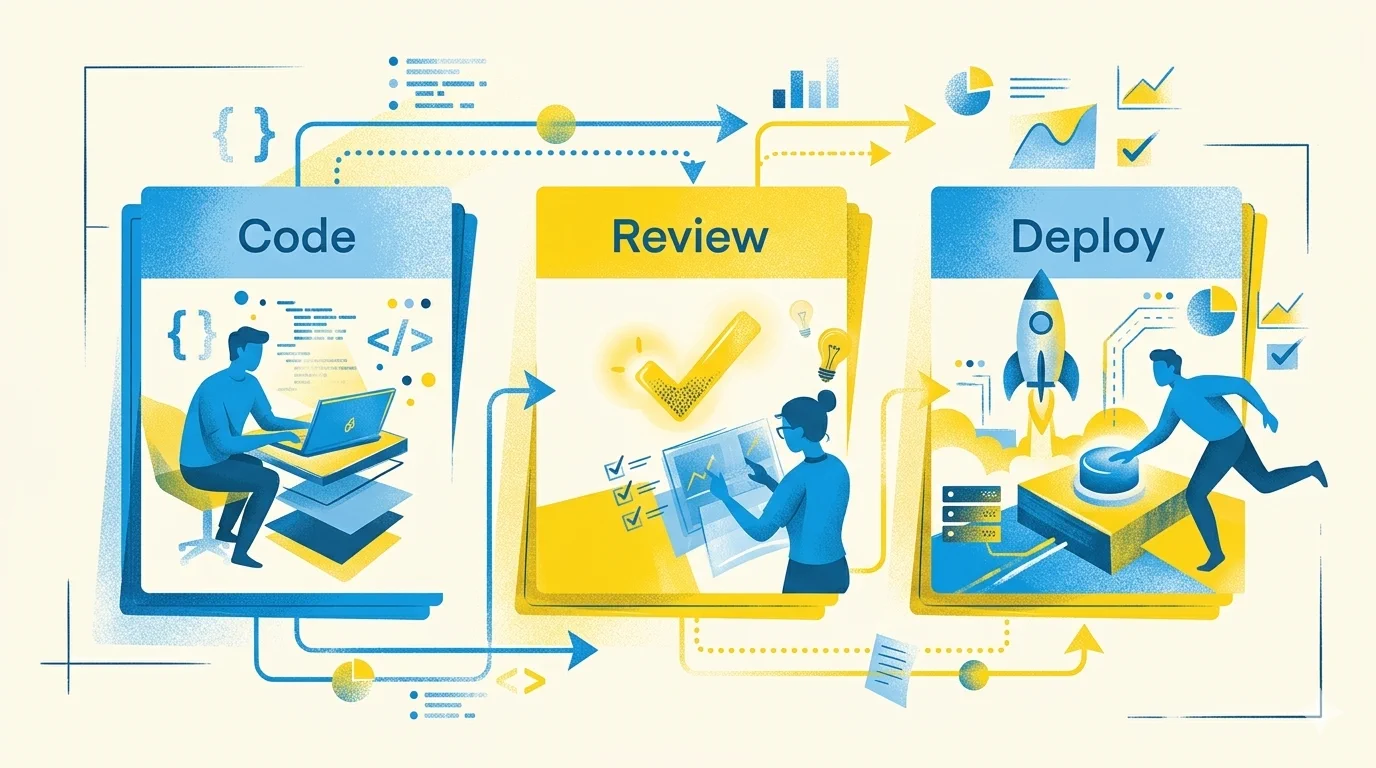
Hier passiert etwas Interessantes: Wenn du Claude nicht nur lokal auf deinem Rechner nutzt, sondern direkt in deinen automatischen Veröffentlichungsprozess einbindest, vervielfacht sich deine Produktivität. Anthropic-interne Daten zeigen: Entwickler, die das konsequent tun, schreiben im Schnitt doppelt so viel fertigen Code pro Jahr. Für kleine Teams, die komplexe Produkte schnell live bringen wollen, ist das in Kombination mit einem Vibe Coding Sprint ein echter Gamechanger.
@Claude auf Abruf vs. automatisches Code-Review
Hier ist ein Unterschied, den viele übersehen: @Claude in GitHub kannst du jederzeit manuell rufen. Du bittest ihn, einen Bug zu fixen, eine Aufgabe zu lösen oder einen Kommentar zu schreiben. Er macht, was du sagst.
Automatisches Code-Review ist etwas anderes: ein immer aktives System, das bei jedem neuen Code-Stand von selbst startet, mehrere spezialisierte Review-Agenten koordiniert und seine Tiefe an der Größe der Änderung anpasst. Kleine Änderung? Schneller Check. Große Migration? Gründliche Prüfung mit vollem Projektkontext.
Was das in der Praxis bedeutet
Der Anteil wirklich nützlicher Code-Reviews stieg von etwa 16 % auf 54 % aller Änderungen. Besonders wertvoll: Es werden stille Fehler gefangen (z. B. Fehlermeldungen, die einfach verschluckt werden), die einem Menschen, der nur die aktuellen Änderungen ansieht, leicht entgehen.
Reviewed Claude da nicht seinen eigenen Code?
Verständliche Frage. Weil das automatische Code-Review in einer komplett frischen, separaten Umgebung mit einem klar definierten Ziel läuft, werden Fehler gefangen, die bei der Erstellung durchgerutscht sind. Für besonders kritische Bereiche empfiehlt sich trotzdem ein Mensch, der am Ende drüber schaut.
# Neuer Artikel? Du erfährst es als Erstes.
# Kein Spam. Ein kurzes Mail, wenn etwas erscheint.

Claude Code für SEO-Teams: Technische Audits und Content-Strategie auf Autopilot
Jetzt wird es für SEO- und Marketing-Teams richtig interessant. Die meisten denken bei Claude Code an Entwickler. Aber ehrlich gesagt ist es eines der unterschätztesten Werkzeuge für SEO-Teams, die über Content-Generierung hinauswollen.
Technische Audits als Zeitspar-Maschine (mit Playwright)
Lass Claude automatische Prüf-Skripte schreiben (Playwright), die deine Website systematisch von Seite zu Seite durchsuchen (crawlen). Statt stundenlang das Tool Screaming Frog zu durchforsten, bekommst du eine nach Wichtigkeit sortierte Liste für:
- Fehlende oder doppelte Meta-Tags (kurze Beschreibungstexte, die Google in den Suchergebnissen zeigt)
- Fehler in der Überschriften-Struktur (H1-H6-Hierarchie)
- Ladezeit-Probleme pro Seite (Core Web Vitals)
- Fehlende Canonical Tags (Hinweise an Google, welche URL die Hauptversion einer Seite ist)
Für einen schnellen Einstieg ohne Coding bietet sich unser kostenloser Website-Check an. Wenn du Unterstützung bei der Implementierung suchst, findest du hier mehr zu technischer SEO-Beratung.
Interne Verlinkung strategisch planen
Gib Claude deine Sitemap und einen neuen Artikel. Er analysiert, welche bestehenden Seiten thematisch dazu passen und schlägt vor, von wo aus du am besten auf den neuen Inhalt verlinkst, inklusive passendem Linktext. Nicht nach Keyword-Übereinstimmung, sondern danach, was ein Leser an welchem Punkt wirklich als nächstes lesen wollen würde.
Gliederungen auf Basis echter Suchergebnisse erstellen
Claude analysiert die Strukturen der Top-10-Seiten für ein Keyword und erstellt eine Gliederung, die die Suchintention besser abdeckt als die Konkurrenz. Das ist kein dünnes "mehr Wörter schreiben", sondern strategische Content-Planung, die wirklich etwas bewegt.
Workflow Automation mit MCP für SEO-Tools
Verbinde Claude via MCP mit:
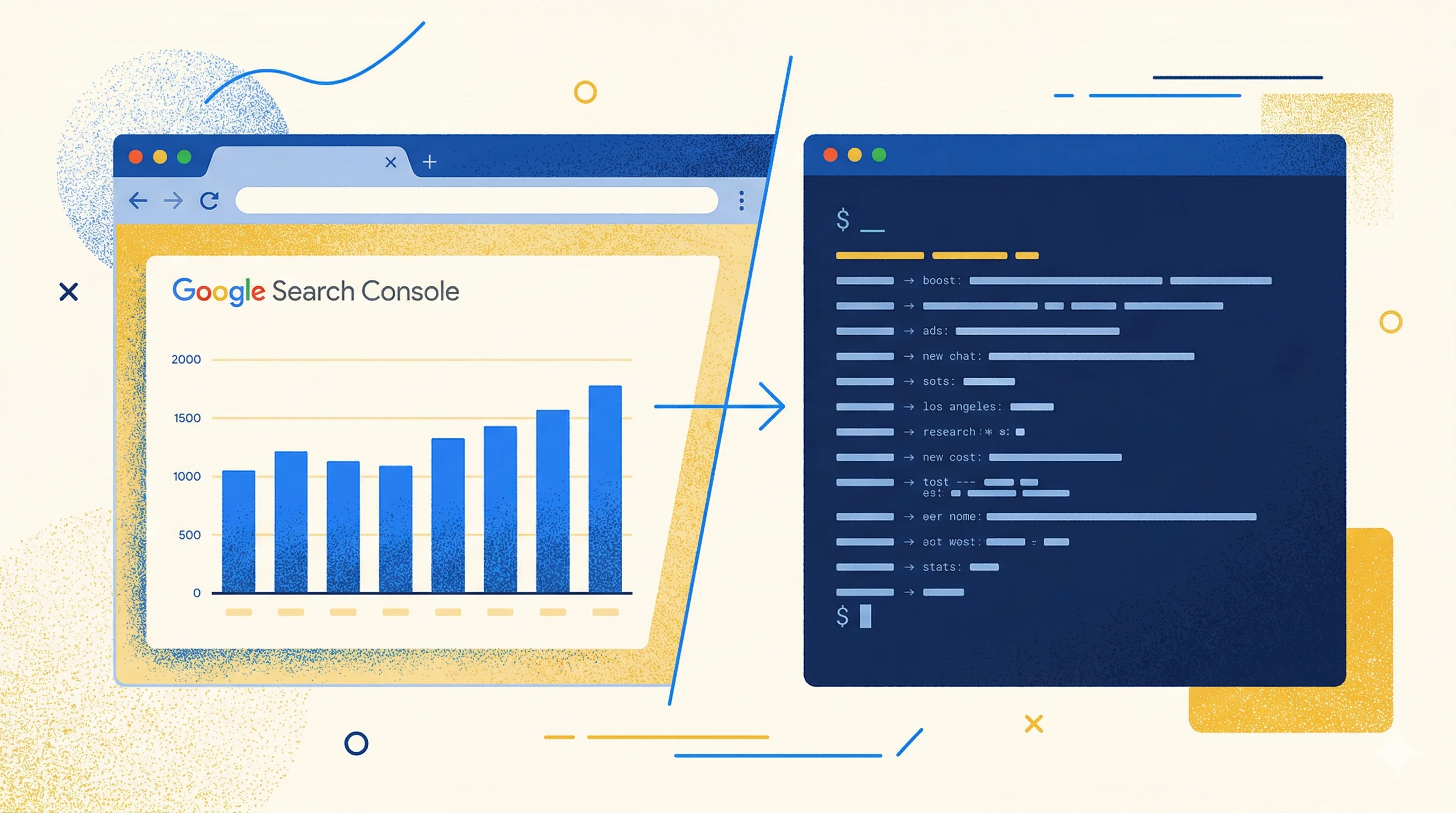
- Google Search Console: Für Impressions- und Click-Analysen
- GA4: Für Verhaltensmetriken und Conversion-Daten
- Google Ads: Für Keyword-Kosten und Performance-Daten
- Ahrefs/Sistrix: Für Backlink-Daten und Keyword-Difficulty
Claude kann alle Quellen zusammenführen und dir sagen: "Deine Seite X wird oft in der Google-Suche gezeigt, aber kaum angeklickt. Die Daten zeigen, dass Leute, die dieses Keyword suchen, eigentlich kaufen wollen. Hier ist ein Vorschlag für einen Seitentitel, der das besser widerspiegelt."
Expert Insights: Vermeide diese Fehler
Der häufigste Fehler bei KI-gestütztem SEO? Das Überspringen des Intent-Clusterings. Viele werfen Claude einfach eine Keyword-Liste hin und bitten um Content. Das Ergebnis sind 50 Artikel, die alle dasselbe Thema aus leicht unterschiedlichen Winkeln behandeln und sich gegenseitig kannibalisieren.
Der richtige Workflow:
- Keyword-Liste an Claude geben
- Auf Intent-Clustering (Informational, Commercial, Transactional) bestehen
- Topic-Cluster definieren lassen
- Erst dann Content-Briefings pro Cluster erstellen
Claude ist kein Ersatz für strategisches SEO. Er ist ein Multiplikator für gute Strategie. Mit schlechter Strategie multiplizierst du leider auch das.
Pro-Tipps für den produktiven Alltag: Auto Mode, Cloud-Features und Kontext-Hygiene
Ein paar Dinge, die ich mir gewünscht hätte, jemand hätte sie mir früher gesagt:
Auto Mode nutzen
Für Aufgaben, die länger dauern, ist der Auto Mode dein bester Freund. Ein eingebauter Klassifizierer prüft jede Aktion im Hintergrund. Sichere Änderungen und Befehle laufen ohne Nachfrage durch. Alles Riskante oder Ungewöhnliche wird weiterhin blockiert und dir gezeigt. Das ist der Mittelweg zwischen "jede Datei-Änderung einzeln absegnen" und "alles ohne Bestätigung laufen lassen".
Du aktivierst ihn mit Shift + Tab (solange drücken, bis unten "auto mode on" steht) oder legst ihn als Standard in deiner .claude/settings.json fest:
{
  "permissions": {
    "defaultMode": "auto"
  }
}
Harte Sperren einziehen mit autoMode.hard_deny: Seit Version 2.1.136 kannst du Aktionen festlegen, die im Auto Mode niemals automatisch laufen sollen, egal welche allow-Regeln greifen. Praktisch für alles, was du auch unterwegs nie aus Versehen anstoßen willst, zum Beispiel Deployments oder Datenbank-Migrationen. Diese Sperre lässt sich nicht durch eine spätere Ausnahme aushebeln.
{
  "autoMode": {
    "hard_deny": [
      "Bash(pnpm run deploy*)",
      "Bash(prisma migrate*)"
    ]
  }
}
Für die Mutigen
Komplett autonom starten? Wer Claude ohne jede Bestätigungs-Unterbrechung laufen lassen will, startet einfach mit claude --dangerously-skip-permissions. Dann fragt Claude nicht mehr nach, bevor er Dateien ändert oder Befehle ausführt. Ideal für klar eingegrenzte Aufgaben, bei denen du weißt, was Claude tun soll. Für fremde oder unbekannte Projekte lieber weglassen.
Modell und Effort-Level: Wann Opus, wann Fable 5?
Seit Version 2.1.197 läuft Claude Code standardmäßig auf Claude Sonnet 5. Es bringt von Haus aus ein Kontextfenster von 1 Million Tokens mit, das ist Claudes Kurzzeitspeicher, also der Text, den Claude während einer Aufgabe im Kopf behalten kann. Für die meisten Projekte reicht das im Alltag locker aus.
Für richtig harte Fälle, komplexe Architekturentscheidungen, hartnäckige Bugs, große Migrationen, wählst du manuell mit /model ein stärkeres Modell: Opus 4.8, das eigene Code-Fehler laut Anthropic deutlich seltener übersieht als ältere Modelle, oder Fable 5, das erste Modell der neuen Mythos-Klasse über der Opus-Reihe, gedacht für die absoluten Grenzfälle.
Mit /model wechselst du zwischen den Modellen. Faustregel: Sonnet 5 ist dein Standard für fast alles. Opus 4.8 oder Fable 5 ziehst du dazu, wenn eine Aufgabe wirklich knifflig ist.
Mit /effort bestimmst du, wie viel Denkzeit Claude pro Antwort investiert. Pro- und Max-Abos starten standardmäßig auf high. Mit xhigh schaltest du den intensivsten Denkmodus ein, der für besonders harte Probleme gedacht ist. Den Unterschied merkst du sofort: mehr Tiefgang, mehr Selbstkorrektur, mehr fertige Lösung statt halbgarer Vorschläge. Im Modell-Picker heißen die Stufen jetzt übrigens "Faster" (früher: medium) und "Smarter" (früher: high), das Verhalten bleibt gleich. Ohne Argument öffnet /effort einen interaktiven Schieberegler.
> /model opus
> /effort xhigh
Ultraplan: Plan Mode in der Cloud
Du kennst Plan Mode schon von weiter oben. Ultraplan ist die Cloud-Variante. Du startest die Planung mit /ultraplan <aufgabe> im Terminal. Die eigentliche Arbeit passiert in einer Claude-Code-Web-Session, während dein Terminal frei bleibt. Wenn der Plan fertig ist, kommentierst du im Browser einzelne Abschnitte, forderst Überarbeitungen an und entscheidest, ob die Ausführung remote läuft oder zurück in dein CLI wandert. Ab Version 2.1.101 wird die nötige Cloud-Umgebung beim ersten Lauf automatisch angelegt.
Statt im Terminal zu warten, läuft der Plan im Browser, während du etwas anderes machst. Ein konkretes Beispiel: Du willst deiner Next.js-Seite eine Newsletter-Sektion hinzufügen. Statt sofort Dateien anzufassen, lässt du Claude zuerst einen vollständigen Plan ausarbeiten. Was muss sich ändern? Welche Komponenten? Welche API-Route? Du siehst alles, bevor eine einzige Zeile Code geschrieben wird.
> /ultraplan füge eine Newsletter-Sektion zur Blog-Übersichtsseite hinzu
Ultrareview: Code-Review von mehreren Agenten parallel
Kennst du das? Du hast einen großen PR fertig und ahnst, dass irgendwo noch ein Bug schlummert. Aber du weißt nicht, wo du anfangen sollst zu suchen.
Genau dafür ist /ultrareview gemacht. Du tippst den Befehl, Claude lädt deinen aktuellen Branch (oder mit /ultrareview <PR-Nummer> einen offenen GitHub-PR) in dieselbe Cloud-Umgebung, die auch Ultraplan nutzt. Dort starten mehrere Reviewer-Agenten gleichzeitig und prüfen den Code aus jeweils eigener Perspektive: Logik, Sonderfälle, Sicherheit, Performance. Du bekommst die Ergebnisse gebündelt zurück, mit konkreten Stellen im Code und einer Einschätzung, was wirklich kritisch ist und was nur Geschmackssache.
> /ultrareview 1247
Für den automatischen Veröffentlichungsprozess gibt es seit Version 2.1.120 zusätzlich claude ultrareview <branch-oder-pr> als nicht-interaktiven CLI-Befehl. Den kannst du direkt aus deinen GitHub Actions oder einer GitLab Pipeline aufrufen. So läuft die Prüfung automatisch bei jedem PR mit, ohne dass du sie manuell starten musst.
Eine Faustregel aus der Praxis: Plan Mode oder Ultraplan vor dem Coden, Ultrareview vor dem Merge. Damit hast du beide Enden des Prozesses abgedeckt, ohne dass du selbst zum Bottleneck wirst.
PRs durchboxen mit /autofix-pr
Das passiert typischerweise, wenn Claude für dich auf einem eigenen Branch gearbeitet hat und einen PR (einen Vorschlag zum Zusammenführen des Codes) geöffnet hat. Der automatische Build-Prozess startet, pnpm build schlägt fehl wegen eines Lint-Fehlers. Du fixt ihn, pushst nochmal. Baut wieder nicht, diesmal wegen eines TypeScript-Fehlers. Nochmal. Das ist frustrierend und kostet Zeit.
Die Reihenfolge mit /autofix-pr: Claude hat committed und gepusht, der PR ist offen, der Build läuft oder ist schon fehlgeschlagen. Erst jetzt tippst du /autofix-pr. Claude schaut sich den Fehler an, pusht einen Fix, wartet auf den nächsten Build und wiederholt das so lange, bis alles grün ist. Du gehst einen Kaffee holen und kommst zurück zu einem fertigen Build.
> /autofix-pr
/code-review --fix: Review und sofortige Umsetzung
Seit Version 2.1.152 heißt /simplify nicht mehr /simplify. Der neue Name ist /code-review, und er passt besser zu dem, was wirklich passiert.
Das neue Flag --fix macht den Unterschied: Statt nur eine Liste mit Vorschlägen zu bekommen, wendet Claude die Fixes direkt im Arbeitsbaum an.
/code-review --fix
Du startest den Review, gehst kurz Kaffee holen, kommst zurück und schaust dir das Ergebnis im Diff an. Mit --comment postet Claude die Befunde als Inline-Kommentare an die passenden Codezeilen deines offenen Pull Requests, direkt auf GitHub.
Du kannst die Prüftiefe über das Effort-Level steuern: "low" liefert wenige, sehr sichere Befunde, "high" geht in die Breite. Der alte /simplify-Befehl ruft jetzt automatisch /code-review --fix auf und kümmert sich rein ums Aufräumen, ohne Bug-Suche.
--safe-mode für die Fehlersuche
Wenn Claude Code sich merkwürdig verhält und du nicht weißt, woran es liegt, startest du mit:
claude --safe-mode
Alle deine Customizings sind aus, also keine Plugins, keine eigenen Slash-Befehle, keine Hooks, keine Skills. Claude läuft im Werkszustand. So findest du heraus, ob ein bestimmter Hook deine Sessions blockiert oder ein Skill den Output kaputt macht. Alternativ setzt du CLAUDE_CODE_SAFE_MODE=1 als Umgebungsvariable.
Monitor-Tool und selbst-taktendes /loop
Neu seit 2.1.98: ein eingebautes Monitor-Tool, das im Hintergrund wartet und dich sofort benachrichtigt, wenn etwas passiert. Du kannst damit zum Beispiel live beobachten, was dein Server gerade protokolliert (Log-Dateien), den automatischen Build-Prozess (CI) eines offenen PRs im Auge behalten oder einen Absturz deines lokalen Entwicklungsservers sofort beheben lassen. Das passiert alles im Hintergrund, ohne dass Claude auf eine neue Nachricht von dir warten muss.
> Beobachte server.log im Hintergrund und sag mir sofort, wenn ein Server-Fehler auftaucht
Das passt mit /loop zusammen, das jetzt selbst-taktend ist. Wenn du keinen Intervall angibst, entscheidet Claude je nach Aufgabe, wann der nächste Durchlauf fällig ist. So muss er nicht mehr ständig von selbst nachfragen, sondern reagiert direkt, wenn etwas passiert.
> /loop prüfe den Build-Status meines offenen PRs
/goal: Bedingung setzen, Claude arbeitet bis sie erfüllt ist
Frisch seit Version 2.1.139: Statt nach jedem Zug "weiter" zu tippen, setzt du mit /goal eine Bedingung. Claude arbeitet und nach jedem Zug prüft ein kleines, schnelles Modell im Hintergrund, ob die Bedingung erfüllt ist. Wenn nein, läuft Claude direkt in den nächsten Zug. Wenn ja, ist Schluss.
> /goal alle Tests in test/auth bestehen und der Lint-Schritt ist sauber
Die wichtigste Regel: Das Ziel muss etwas sein, das Claude in der Konversation selbst nachweisen kann. "Alle Tests bestehen" funktioniert, weil Claude die Tests ausführt und das Ergebnis sichtbar wird. Vage Ziele wie "die Performance ist besser" funktionieren nicht.
Bau immer eine Notbremse ein, etwa "oder stoppe nach 20 Zügen". Mit /goal ohne Argument siehst du den aktuellen Stand, mit /goal clear brichst du das Ziel ab. Der ausführliche Workflow steht in unserem Guide zu Agent View und /goal.
fallbackModel für mehr Stabilität
Setze in deiner settings.json bis zu drei Backup-Modelle, auf die Claude automatisch umschaltet, wenn dein Primärmodell ausfällt oder gerade nicht antwortet:
{
  "fallbackModel": ["claude-opus-4-8", "claude-sonnet-4-6", "claude-haiku-4-5"]
}
Praktisch für Self-Hosted-Setups auf Bedrock, Vertex oder Foundry, wo Modelle nicht immer in allen Regionen verfügbar sind.
/cd wechselt Verzeichnisse ohne Cache-Verlust
Wenn du in einem Monorepo arbeitest und das Verzeichnis wechseln willst, ohne den Prompt-Cache zurückzusetzen, nutze den neuen Befehl /cd <pfad>. Bisher hat ein Verzeichniswechsel die Umgebungsvariablen neu geladen und deinen Cache geleert. Mit /cd bleibt er erhalten, das spart Tokens und ist deutlich schneller.
Transkript-Ansicht und Suche
Kennst du das? Du willst nachschauen, was Claude vor 400 Nachrichten genau gemacht hat. Mit Ctrl+O öffnest du die Transkript-Ansicht und siehst alle Aktionen im Detail. Ctrl+E blendet dabei noch mehr Inhalt ein.
Für die Volltextsuche brauchst du einmalig den Vollbild-Modus: Gib /tui fullscreen in einer beliebigen Claude-Session ein. Claude startet danach im Vollbild-Modus, deine laufende Konversation bleibt dabei erhalten. Dann funktioniert die Suche so: Ctrl+O öffnen, [ drücken, die gesamte Konversation landet im Terminal-Verlauf und mit Cmd+F kannst du normal darin suchen.
Und ein Detail, das viel hilft, wenn du in mehreren Projekten parallel arbeitest: Mit Ctrl+R durchsuchst du seit Version 2.1.129 wieder deinen Prompt-Verlauf über alle Projekte hinweg. Du suchst nach einem Befehl, den du letzte Woche in einem anderen Repo getippt hast? Ctrl+R, anfangen zu tippen, fertig. Mit Ctrl+S schaltest du während der Suche auf das aktuelle Projekt oder die aktuelle Session zurück, falls du nur dort suchen willst.
Session-Recap: zurückkommen, ohne den Faden zu verlieren
Du arbeitest mit mehreren Claude-Sessions parallel und kommst nach einer halben Stunde zu einer zurück. Bevor du jetzt durch hundert Nachrichten scrollst, fragst du einfach Claude:
> /recap
Du bekommst eine Ein-Zeilen-Zusammenfassung, was in deiner Abwesenheit passiert ist. Standardmäßig erscheint die seit Version 2.1.114 automatisch, wenn du zurück in die Session wechselst. Stört dich das, schaltest du es in /config aus.
Sessions per PR-URL wiederfinden
Wenn Claude dir einen Pull Request erstellt hat, merkt sich Claude Code, welche Session diesen PR produziert hat. Du musst dir also nicht mehr den Session-Namen merken. Tippe /resume, füge die PR-URL ein und du landest direkt in der zugehörigen Session. Funktioniert mit GitHub, GitLab und Bitbucket. Im Terminal direkt zur PR-Session springen geht so:
claude --from-pr 1234
Mit claude project purge Projektzustand aufräumen
Du hast ein Projekt abgeschlossen und willst alle lokalen Spuren entfernen, also Transkripte, Aufgaben, Datei-Historie und den Eintrag in deiner Claude-Konfiguration? Genau dafür ist claude project purge da. Mit --dry-run siehst du erst, was gelöscht würde. Mit --all putzt du alle Projekte auf einmal, etwa bei einem Wechsel des Rechners. Den interaktiven Modus startest du mit -i, dann wählst du Projekt für Projekt aus.
claude project purge --dry-run
claude project purge
/team-onboarding: Setup für Kollegen paketieren
Du hast dein Claude-Setup über Monate aufgebaut (claude.md, Hooks, Skills, Befehle) und willst das an einen neuen Kollegen weitergeben? /team-onboarding analysiert dein lokales Nutzungsverhalten in einem Projekt, das du gut kennst und generiert daraus eine Einarbeitungs-Anleitung. Der Neue startet nicht bei null, sondern direkt in deinem Setup.
Deine gewohnte Umgebung behalten
Egal ob du in VS Code arbeitest, in einem anderen Editor oder einfach im Terminal: Claude Code passt sich an. Du musst deinen Arbeitsablauf nicht ändern, um Claude zu nutzen. Das Tool kommt zu dir, nicht umgekehrt.
Content, dem Google vertraut
Wenn du Claude für Texte nutzt, gib ihm konkrete Details aus deiner Branche. Allgemeine Anweisungen erzeugen allgemeinen Content. Spezifisches Wissen erzeugt Texte, die echte Erfahrung zeigen, z. B. "Berücksichtige die spezifischen Anforderungen für Arzt-Websites gemäß § 6 Musterberufsordnung." Und genau das ist es, was Google mit dem sogenannten EEAT-Prinzip (Erfahrung, Expertise, Autorität, Vertrauen) belohnt.
Kontext sauber halten: /clear, /rewind und Checkpoints
Das Kontextfenster (Claudes Kurzzeitspeicher) ist deine knappste Ressource. Wenn er voll wird, gibt Claude früheren Anweisungen weniger Gewicht. Plötzlich werden Regeln aus deiner claude.md ignoriert, oder es schleichen sich Fehler ein, die vorher nicht da waren.
Zwei Gewohnheiten helfen sofort:
/clear zwischen unabhängigen Aufgaben: Wenn du von Task zu Task wechselst, setze den Kontext zurück. Unbereinigter Ballast aus abgeschlossenen Aufgaben ist ein stiller Qualitätskiller.
Nach zwei gescheiterten Korrekturen neu starten: Wenn du Claude zweimal dasselbe korrigiert hast und es trotzdem nicht stimmt, ist der Kontext mit fehlgeschlagenen Ansätzen belastet. /clear ausführen, dann neu mit einem präziseren Prompt starten, der das Gelernte einbezieht.
Zu langen Sessions gibt es noch /compact (komprimiert die Konversationshistorie) und /btw für schnelle Zwischenfragen, die nicht in den Kontext sollen. Die Antwort erscheint kurz, verschwindet dann wieder, ohne den Kurzzeitspeicher zu belasten.
Sessions bleiben gespeichert. Mit claude --continue machst du dort weiter, wo du aufgehört hast. Mit claude --resume wählst du aus mehreren offenen Sessions aus. Gib Sessions mit /rename sinnvolle Namen wie "oauth-umbau" oder "debug-speicherleck", damit du sie wiederfindest.
Und Checkpoints: Bei jeder Aktion, die Claude ausführt, entsteht automatisch ein Sicherungsstand. Mit /rewind oder doppeltem Esc kannst du Konversation, Code oder beides zu jedem Punkt zurücksetzen. Riskante Experimente werden damit ungefährlich.
Fazit: Von der Spielerei zum strategischen Vorteil
Claude Code ist mehr als ein schneller Weg, React-Komponenten zu schreiben (obwohl es das mit 95 % korrektem Code beim ersten Versuch und Fähigkeiten wie dem Bau eines Dashboards in 47 Minuten auch tut). Es ist eine Plattform zur Workflow-Automatisierung.
Die Trennlinie zwischen Amateuren und Profis verläuft nicht bei der Prompt-Qualität. Sie verläuft bei der Infrastruktur. Stell dir kurz diese Fragen:
- Nutzt du
claude.md, damit Claude dein Projekt wirklich kennt? - Nutzt du Hooks, damit Qualitätsstandards automatisch eingehalten werden?
- Nutzt du MCP, damit Claude auf deine echten Daten zugreifen kann?
- Nutzt du Agent Teams, damit mehrere Aufgaben parallel laufen?
Wenn du diese Fragen mit Ja beantworten kannst: Herzlichen Glückwunsch, du nutzt Claude nicht als Chatbot. Du nutzt ihn als Infrastruktur.
Wenn nicht: Du weißt jetzt, wo du anfangen kannst. Fang mit claude.md an. Heute.
Die vollständigen Best Practices direkt von Anthropic findest du hier: Claude Code Best Practices.
Claude Code Training im Team
Alles bisher in diesem Guide war Einzelarbeit. Ein Handbuch, das eine Person pflegt. Genau da kippt es in dem Moment, in dem mehr als zwei Leute im selben Projektordner arbeiten.
Denn claude.md ist nicht nur deine Datei. Es ist die Datei, die festlegt, wie Claude für alle im Team antwortet. Wenn jeder seine eigene Version pflegt, bekommt jede Person andere Vorschläge für denselben Code. Die Reviews werden länger, nicht kürzer. Ich habe das bei einem Kunden gesehen: vier Entwickler, vier claude.md-Dateien, und niemand wusste, welche Regeln eigentlich gelten.
Ein Claude Code Training fürs Team dreht das um. Statt vier privater Regeldateien gibt es eine gemeinsame, die im Projektordner liegt und versioniert wird. Dazu ein Review-Skill, der neuen Code gegen genau diese Regeln prüft, damit die Konventionen nicht nur aufgeschrieben sind, sondern im Pull Request landen.
Zwei Dinge gehören dabei zusammen, die oft getrennt behandelt werden. Das Handwerk, also Hooks, MCP und Context Management. Und die Frage, welcher Code überhaupt in ein Modell darf. Letzteres ist keine Kür mehr: Art. 4 EU AI Act verlangt seit Februar 2025 nachweisbare KI-Kompetenz für alle, die solche Werkzeuge produktiv einsetzen.
Wenn du das für dein Team aufsetzen willst, statt es dir allein anzueignen, beschreibe ich Format und Ablauf im KI-Coding-Workshop für Dev-Teams. Ein Tag, euer Projektordner, 3 bis 15 Entwickler:innen.
KI baut’s. Du bringst es online.
Ich plane einen Kurs, der dir Schritt für Schritt zeigt, wie du deine Website mit KI baust und wirklich online bringst. Von der Idee bis zur eigenen Domain, ohne Agentur. Noch gibt es ihn nicht, aber du kannst mir sagen, ob du dabei wärst.
Schau dir die Idee an →