

Kennst du das? Du gibst Claude Code eine größere Aufgabe und sitzt erstmal Däumchen drehend daneben. Du wartest, weil du ja sehen willst, ob er das Richtige tut. Und solange er arbeitet, kannst du im selben Terminal nichts anderes anfassen.
Genau das hat Anthropic mit Version 2.1.139 gelöst. Du startest mehrere Claude Code Sessions gleichzeitig, schickst sie in den Hintergrund und kommst nur dann zurück, wenn eine deine Aufmerksamkeit braucht.
Das nennt sich Agent View. Zusammen mit dem neuen /goal-Befehl wird aus dem Chat-Tool ein autonom arbeitendes Team, das du dirigierst statt selbst zu tippen.
In diesem Artikel zeige ich dir, was Agent View kann, wie /goal einen Auftrag bis zum Ziel verfolgt und worauf du beim parallelen Arbeiten achten musst.
Für Einsteiger
Noch nie mit Claude Code gearbeitet? Lies zuerst den Einsteiger-Guide zu Claude Code und das Erste-Projekt-Tutorial. Agent View baut auf den Grundlagen auf.
Was ist Agent View?
Agent View ist eine Übersichtsseite im Terminal. Du startest sie mit:
claude agents
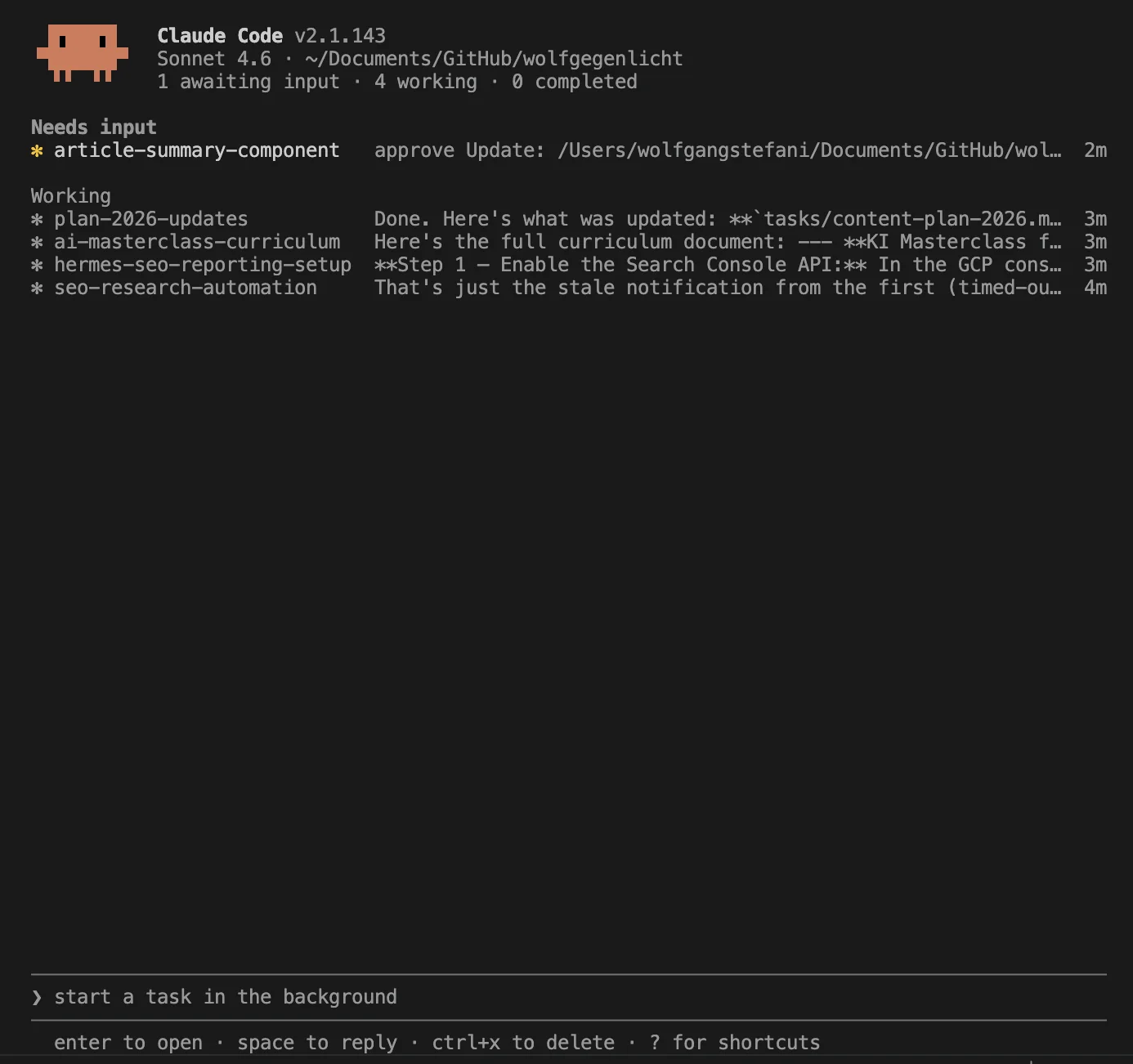
Statt einer einzigen Konversation siehst du eine Tabelle. In jeder Zeile steht eine Session, ihr aktueller Stand und wann sie zuletzt etwas getan hat. Sortiert nach dem, was deine Aufmerksamkeit am dringendsten braucht.
Drei Bereiche bauen sich von oben nach unten auf:
- Needs input. Sessions, die auf eine Antwort von dir warten.
- Working. Sessions, die gerade arbeiten.
- Completed. Sessions, die fertig sind, mit Ergebnis oder Fehler.
Jede Zeile zeigt einen Punkt vorne, dessen Farbe den Status verrät: Gelb heißt "wartet auf dich", Grün heißt "fertig", Rot heißt "fehlgeschlagen". Wenn eine Session einen Änderungsvorschlag (Pull Request) eingereicht hat, leuchtet rechts am Zeilenende noch ein zweiter Punkt mit dem Prüfstatus des Builds.
Du musst nicht mehr durch Transcripts scrollen, um zu prüfen, was wo läuft. Ein Blick auf die Tabelle reicht.
# Neuer Artikel? Du erfährst es als Erstes.
# Kein Spam. Ein kurzes Mail, wenn etwas erscheint.
Wofür Agent View gemacht ist
Stell dir vor, du hast drei unabhängige Aufgaben:
- Den neuen Blogpost überarbeiten, bis er publikationsreif ist.
- Alle Seiten auf fehlende Alt-Texte prüfen und ergänzen.
- Das neue Design auf der Leistungsseite umsetzen.
Bisher hättest du das nacheinander gemacht. Eine Stunde pro Aufgabe, du wartest jedes Mal. Mit Agent View startest du alle drei auf einmal. Drei Zeilen erscheinen in der Tabelle. Claude legt parallel los, jede Aufgabe in einer eigenen, isolierten Umgebung.
Du machst in der Zeit etwas anderes. Schaust später in die Tabelle. Eine Zeile ist grün, eine wartet auf eine Entscheidung, eine ist noch am Arbeiten. Du beantwortest die Frage, prüfst das fertige Ergebnis und gehst weiter.
Das ist der entscheidende Wechsel: Du arbeitest nicht mehr mit einer KI-Session. Du dirigierst mehrere.
Die wichtigsten Befehle für den Anfang
Du kannst Sessions auf drei Wegen starten:
Aus der Agent View heraus: Tippe einen Prompt in das Feld unten, drücke Enter. Jeder Enter startet eine neue Session. Du kannst direkt nacheinander drei Aufgaben absetzen, alle laufen parallel.
Aus einer laufenden Session: Tippe /bg oder drücke ← auf einem leeren Prompt. Die aktuelle Session wandert in den Hintergrund, Agent View öffnet sich, du kannst sofort weiterarbeiten.
Aus dem Terminal: Mit claude --bg "<aufgabe>" startest du eine Session direkt im Hintergrund, ohne Agent View zu öffnen.
claude --bg "prüfe alle Seiten auf fehlende Alt-Texte und ergänze sie"
Wenn du eine Session in den Hintergrund schickst, bekommst du eine kurze ID zurück. Damit kannst du die Session über die Kommandozeile steuern:
| Befehl | Was er macht |
|---|---|
claude agents | Agent View öffnen |
claude attach <id> | An eine Session andocken |
claude logs <id> | Letzte Ausgabe anzeigen |
claude stop <id> | Session stoppen |
claude respawn <id> | Gestoppte Session wieder starten |
claude rm <id> | Session aus der Liste entfernen |
Peek, Attach und die wichtigsten Shortcuts
Innerhalb der Tabelle navigierst du mit den Pfeiltasten. Drei Aktionen reichen für den Alltag:
Peek mit Leertaste. Öffnet ein kleines Fenster mit dem aktuellen Stand der ausgewählten Session: was sie zuletzt gesagt hat, welche Frage offen ist, was sie bereits fertiggestellt hat. Meistens reicht das. Du kannst direkt im Peek-Fenster antworten und Enter drücken, ohne die Tabelle zu verlassen.
Attach mit Enter oder Pfeil-Rechts. Du wechselst in die volle Session, als wärst du nie weg gewesen. Claude gibt dir eine kurze Zusammenfassung dessen, was er gemacht hat. Mit Pfeil-Links auf einem leeren Prompt kehrst du zur Tabelle zurück.
Stop mit Strg+X. Zweimal innerhalb von zwei Sekunden gedrückt, löscht die Session ganz. Vorher pushen oder committen, was du behalten willst, sonst räumt Claude das Worktree auf.
Eine vollständige Übersicht öffnest du jederzeit mit ? in der Agent View.
Wie Claude deine Dateien beim parallelen Arbeiten sauber hält
Hier wird es wichtig. Wenn drei Sessions am selben Projekt arbeiten, ist Chaos vorprogrammiert, oder?
Claude löst das mit einer Funktion namens Worktree. Ein Worktree ist eine isolierte Kopie deines Projektordners. Bevor eine Background Session etwas an Dateien ändert, legt Claude für sie automatisch einen Worktree unter .claude/worktrees/ an. Jede Session schreibt nur in ihren eigenen Worktree.
Drei Sessions am selben Projekt? Drei Worktrees, drei saubere Kopien. Sie können dieselbe Datei lesen, aber jede schreibt in ihre eigene Version.
Wenn du eine Session löschst, wird auch ihr Worktree entfernt. Darum: Push oder Commit, bevor du eine Session löschst, sonst sind die Änderungen weg.
Außerhalb eines Git-Projekts (einem versionierten Projektordner) gibt es keine Worktree-Isolierung. Vermeide es dort, mehrere parallele Sessions an denselben Dateien arbeiten zu lassen.
Der /goal-Befehl: dein Autopilot mit Zielkontrolle

Kennst du das? Du gibst Claude eine größere Aufgabe und musst nach jeder Runde tippen "weiter", "weiter", "weiter". Bis er endlich von selbst stehenbleibt, weil er denkt, er ist fertig. Du schaust drauf und stellst fest: eine Seite hat noch den alten Text.
Genau dafür ist /goal gemacht.
/goal der Build läuft ohne Fehler durch und alle Seiten sind erreichbar
Du tippst einmal eine Bedingung. Claude arbeitet und nach jedem Zug prüft ein kleines, schnelles Modell im Hintergrund: Ist die Bedingung erfüllt? Wenn nein, läuft Claude direkt in den nächsten Zug. Wenn ja, ist Schluss und das Ziel wird automatisch gelöscht.
Du musst zwischen den Zügen nicht mehr eintippen. Du legst das Ziel fest und der Agent verfolgt es, bis es erreicht ist.
Wann /goal wirklich sinnvoll ist
Nicht jede Aufgabe braucht einen Autopilot. Faustregel: Setze /goal ein, wenn das Ziel messbar und überprüfbar ist. Beispiele aus der Praxis:
- "Der Build läuft durch und pnpm build gibt keine Fehlermeldung aus."
- "Alle Blogpost-Bilder sind als WebP gespeichert und kleiner als 200 KB."
- "Alle Seiten haben einen Meta-Title und eine Meta-Description."
- "Der alte Slogan kommt nirgendwo mehr im Projekt vor."
Was du beim Formulieren beachten musst
Der Prüfer schaut nicht selbst in deinen Code. Er bewertet nur, was Claude in der Konversation gezeigt hat. Das heißt: Dein Ziel muss etwas sein, das Claude selbst nachweisen kann.
"Der Build läuft durch" funktioniert, weil Claude pnpm build ausführt und das Ergebnis direkt sichtbar wird. "Die Seite sieht jetzt besser aus" funktioniert nicht, weil kein Modell das objektiv prüfen kann.
Drei Bestandteile machen ein gutes Ziel:
- Ein messbarer Endzustand: ein Build-Ergebnis, eine Dateianzahl, eine vollständige Liste.
- Eine klare Prüfung: wie Claude es belegen soll, etwa "
pnpm buildläuft ohne Fehler durch". - Grenzen: was sich nicht ändern darf, etwa "keine anderen Seiten anfassen".
Sicherheitsnetz
Bau eine harte Grenze in dein Ziel ein: "oder stoppe nach 20 Zügen". Das verhindert, dass eine schlecht definierte Bedingung in eine Endlosschleife läuft.
Status prüfen und Ziel beenden
Während ein Ziel läuft, siehst du oben in der Session eine Anzeige ◎ /goal active. Mit /goal ohne Argument bekommst du den aktuellen Stand:
- Welche Bedingung gerade verfolgt wird.
- Wie viele Züge schon geprüft wurden.
- Wie viele Tokens das gekostet hat.
- Den letzten Kommentar des Prüfers.
Mit /goal clear brichst du das Ziel vorzeitig ab. stop, off, reset und cancel funktionieren als Aliase. Ein /clear für eine neue Konversation entfernt das Ziel ebenfalls.
/goal vs. /loop: wann du was nimmst
Beide Befehle halten eine Session aktiv, ohne dass du tippen musst. Sie zielen aber auf unterschiedliche Probleme.
| Tool | Wann der nächste Zug startet | Wann es aufhört |
|---|---|---|
/goal | Wenn der vorherige Zug fertig ist | Wenn ein Modell die Bedingung als erfüllt bestätigt |
/loop | Wenn ein Zeitintervall abgelaufen ist | Wenn du es stoppst oder Claude die Arbeit als getan einschätzt |
Faustregel: /goal für ein klar definiertes Ergebnis, das du erreichen willst. /loop für eine Aufgabe, die du in festen Abständen wiederholen lassen willst, etwa "alle 30 Minuten prüfen, ob neue Kundenanfragen per Formular eingegangen sind".
Und falls du etwas brauchst, das auch dann läuft, wenn dein Laptop zugeklappt ist: Dafür sind Claude Code Routines gemacht.
Drei Use Cases, die sofort funktionieren

Use Case 1: Eine große Überarbeitung mit Schutznetz
Du willst überall auf deiner Website den alten Slogan durch den neuen ersetzen. Dreißig Seiten, du weißt nicht, wo er überall vorkommt.
/goal der alte Slogan kommt nirgends mehr im Projekt vor
  und der Build läuft danach fehlerfrei durch, oder stoppe nach 20 Zügen
Claude arbeitet sich durch die Dateien, ersetzt, prüft den Build, korrigiert Probleme und macht weiter, bis die Bedingung stimmt. Du kommst nach einer halben Stunde zurück und prüfst das Ergebnis.
Use Case 2: Mehrere Seiten parallel überarbeiten
Du hast vier Seiten, die ein Update brauchen. Statt sie nacheinander anzugehen, öffne Agent View und schicke vier Background Sessions los:
claude --bg "überarbeite die Leistungsseite nach dem neuen Briefing"
claude --bg "ergänze auf der Startseite den neuen Kundenstimmen-Block"
claude --bg "aktualisiere alle Preise auf der Preisseite"
claude --bg "erstelle den neuen Blogpost über KI-Automatisierung als Entwurf"
Jede läuft in ihrem eigenen Projektordner. Du kommst nach einer Stunde zurück und hast vier fertige Entwürfe zum Durchsehen.
Use Case 3: SEO-Check während du weiterbaust
Du lässt Claude im Hintergrund alle Blogposts auf fehlende Meta-Descriptions und schwache Alt-Texte prüfen, während du vorne an einem neuen Design-Element weiterarbeitest.
claude --bg --name "seo-check" "analysiere alle Blogposts auf fehlende Meta-Descriptions und erstelle eine Liste mit konkreten Verbesserungsvorschlägen"
Wenn der Check fertig ist, springt der Status auf Grün. Du öffnest die Session, schaust dir die Liste an und entscheidest, was als nächstes umgesetzt wird.
# Neuer Artikel? Du erfährst es als Erstes.
# Kein Spam. Ein kurzes Mail, wenn etwas erscheint.

Was du wissen solltest, bevor du loslegst
Drei Dinge, die du im Hinterkopf behalten solltest:
Jede Session kostet eigene Tokens. Wenn du zehn Sessions parallel laufen lässt, verbrauchst du dein Kontingent zehnmal so schnell. Mit dem Pro-Abo (20 € pro Monat) kommst du an Grenzen, sobald du das wirklich nutzt. Für ernsthaftes paralleles Arbeiten lohnt sich der Max-Plan (ab 100 € pro Monat). Anthropic hat im Mai 2026 die Limits für die meisten Plans verdoppelt, das macht paralleles Arbeiten endlich praktikabel.
Sessions sind lokal. Die Background Sessions laufen auf deinem Rechner, gemanagt von einem Hintergrundprozess (dem "Supervisor"). Wenn dein Laptop schlafen geht oder du ihn ausschaltest, stoppen sie. Mit claude respawn --all startest du nach dem Aufwachen alle wieder.
Worktrees werden mit der Session gelöscht. Wenn du eine Session aus der Liste entfernst, ist auch ihr Worktree weg, inklusive aller nicht committeten Änderungen. Push und Commit, bevor du löschst.
Agent View abschalten, wenn du es nicht brauchst
Nicht jeder will den neuen Modus. Wenn du lieber bei einer einzigen Session bleibst, kannst du Agent View komplett ausschalten. Setze in deiner .claude/settings.json:
{
  "disableAgentView": true
}
Oder als Umgebungsvariable: CLAUDE_CODE_DISABLE_AGENT_VIEW=true. Damit deaktivierst du auch alle Hintergrundprozesse und Claude verhält sich wie vorher.
Wie sich das mit dem Rest von Claude Code verbindet
Agent View ist nicht das einzige Werkzeug für paralleles Arbeiten. Es ergänzt drei andere Ansätze:
- Sub-Agenten kannst du innerhalb einer Session loslaufen lassen. Sie arbeiten in ihrem eigenen Kurzzeitspeicher und liefern dir nur das Ergebnis zurück. Mehr dazu im Claude Code Tutorial.
- Agent Teams sind mehrere gleichberechtigte Sessions, die sich gegenseitig Nachrichten schicken. Auch das beschreibe ich im Tutorial.
- Ultracode (seit Version 2.1.160) ist die nächste Stufe: Du schreibst das Schlüsselwort
ultracodein deinen Prompt und Claude zerlegt die Aufgabe selbst in zehn bis hundert Sub-Agenten, die parallel laufen. Den Fortschritt siehst du unter/workflows. Für riesige, repetitive Aufträge wie große Migrationen, bei denen drei parallele Sessions nicht reichen.
Faustregel: Sub-Agenten für Teilaufgaben innerhalb eines größeren Auftrags. Agent View für mehrere unabhängige Aufträge nebeneinander. Ultracode für Aufgaben, die sich in viele gleichartige Teile zerlegen lassen.
Wenn du noch einen Schritt weitergehen willst und Claude komplett autonom in der Cloud laufen lassen möchtest, schau dir Claude Code Routines an. Routines starten automatisch nach Zeitplan oder Webhook, ganz ohne dass dein Laptop offen sein muss.
Fazit: Vom Tippen zum Dirigieren
Agent View und /goal zusammen ändern, wie du mit Claude Code arbeitest. Statt einer Session, der du Schritt für Schritt zuschaust, hast du ein kleines Team, das nebenher Aufgaben erledigt.
Wenn du das ein paar Tage produktiv nutzt, merkst du den Unterschied. Du tippst weniger und delegierst mehr. Du wartest nicht mehr, sondern entscheidest. Und du kommst am Ende des Tages mit deutlich mehr fertiger Arbeit nach Hause.
Mein Tipp für den Einstieg: Starte mit zwei Sessions parallel. Eine im Vordergrund, an der du aktiv arbeitest. Eine im Hintergrund mit /goal, die ein klar definiertes Ziel verfolgt. Spür den Unterschied. Dann skalierst du hoch.
Wenn du solche Workflows für dein Business produktiv einsetzen willst, statt sie selbst zu bauen, schau dir den Vibe Coding Sprint an.